





























































Sử dụng các phím tắt trong Word và Excel trên Macbook mang lại khả năng thao tác nhanh chóng, giảm thời gian làm việc và tối ưu hiệu quả xử lý văn bản. Khi bạn quen tay với các tổ hợp phím này, công việc sẽ mượt mà và chuyên nghiệp hơn rất nhiều. Sau đây là tổng hợp những phím tắt hữu ích mà bạn nên biết!
Dưới đây là tổng hợp các tổ hợp phím tắt trên Excel quan trọng nhất, chia theo từng nhóm chức năng cụ thể:
| Phím tắt | Chức năng |
| Phím tắt với file Excel | |
| Command + S | Lưu file hiện tại |
| Command + P | In bảng tính |
| Command + W | Đóng cửa sổ bảng tính đang mở |
| Command + Q | Thoát khỏi ứng dụng Excel |
| Command + O | Mở lại bảng tính đã lưu trước đó |
| Phím tắt cho bảng và bộ lọc | |
| Command + T | Chèn bảng dữ liệu |
| Command + Space | Chọn toàn bộ cột đang kích hoạt |
| Option + Page Down | Bật bộ lọc trong bảng |
| Command + Page up + F | Đặt lại hàng trong bộ lọc |
| Command + Page up + T | Bật/tắt bộ lọc tự động |
| Page up + Space | Chọn nhiều hàng cùng lúc |
| Option + C | Xóa bộ lọc khỏi bảng |
| Phím tắt điều hướng bảng tính | |
| Control + Page Down | Di chuyển sang trang bảng tính tiếp theo |
| Option + Mũi tên sang phải | Chuyển nhanh sang cột bên phải |
| Control + Page Up | Quay lại trang trước |
| Option + Mũi tên sang trái | |
| Fn + Control + Mũi tên sang trái | Nhảy về ô đầu tiên trong hàng |
| Fn + Control + Mũi tên sang phải | Nhảy đến ô cuối cùng có dữ liệu trong hàng |
| Phím tắt chọn ô, hàng và vùng dữ liệu | |
| Space + Mũi tên đi lên | Chọn toàn bộ hàng hiện tại |
| Control + Space | Chọn toàn bộ cột hiện tại |
| Command + A | Chọn toàn bộ nội dung trong bảng tính |
| Page Up + Click | Thêm vùng liền kề vào vùng chọn |
| Command + Click | Chọn thêm ô/vùng không liền kề |
| Control + Option + Mũi tên sang phải | Di chuyển giữa các vùng chọn không liên tiếp (phải) |
| Control + Option + Mũi tên sang trái | Di chuyển giữa các vùng chọn không liên tiếp (trái) |
| Fn + Page Up +F8 | Bật chế độ mở rộng vùng chọn |
| Esc | Hủy lựa chọn hiện tại |
| Phím tắt định dạng văn bản và số liệu | |
| Command + B | In đậm nội dung văn bản hoặc số |
| Command + I | In nghiêng |
| Command + U | Gạch dưới |
| Command + F | Mở ô tùy chọn định dạng phông chữ |
| Command + Page Up + X | Định dạng gạch ngang |
| Command + Page Up + D | Phông kiểu phác thảo |
| Command + Page Up + W | Phông kiểu đổ bóng |
| Command + Page Up | Tăng cỡ chữ |
| Command + Page Down | Giảm cỡ chữ |
| Command + Page Up + ~ | Dùng chung một định dạng |
| Command + Page Up + $ | Định dạng tiền tệ |
| Command + Page Up + @ | Định dạng thời gian |
| Command + Page Up + ! | Định dạng số |
| Command + Page Up + # | Định dạng ngày |
| Command + Page Up + % | Định dạng phần trăm |
| Phím tắt chỉnh sửa đường viền trong bảng | |
| Command + Option +Page Up | Thêm hoặc bỏ viền trên |
| Command + Option +Page Down | Thêm hoặc bỏ viền dưới |
| Command + Option + Mũi tên sang phải | Thêm hoặc bỏ viền phải |
| Command + Option + Mũi tên sang trái | Thêm hoặc bỏ viền trái |
| Command + Option + _ | Xóa đường viền |
| Command + Option + 0 | Thêm phác thảo đường viền |
| Phím tắt sử dụng công thức | |
| Fn + F9 | Tính toán toàn bộ bảng |
| Fn + Page Up + F9 | Tính toán riêng bảng tính đang hoạt động |
| Control + Page Up + U | Mở rộng/ thu gọn thanh công thức |
| Command + ‘ | Bật/tắt công thức |
| Fn + Page Up + F3 | Mở hộp thoại chèn hàm (Insert Function) |
| Command + T | Chuyển đổi giữa tham chiếu tương đối/ tuyệt đối |
| Control + Page Up + A | Thêm/chèn tên hàm |
| Phím tắt hỗ trợ nhập dữ liệu | |
| Command + Return | Nhập dữ liệu trong một ô |
| Command + D | Tự động điền từ ô phía trên |
| Command + R | Điền dữ liệu từ ô bên trái |
| Return | Nhập và di chuyển xuống dưới |
| Page Up + Return | Nhập và di chuyển lên trên |
| Tab | Nhập và chuyển sang bên trái |
| Page Up + Tab | Nhập và di chuyển sang phải |
| Phím tắt thao tác với ô trong Excel | |
| Control + Shift + = | Chèn ô mới |
| Command + – | Xóa ô đang chọn |
| Command + K | Chèn liên kết (hyperlink) |
| Command + ; | Chèn thời gian hiện tại |
| Control + ; | Chèn ngày hiện tại |
| Command + Shift + * | Chọn ô đang hiển thị |
| Command + Delete | Chọn ô đang hoạt động |
| Command + Spacebar | Chọn hàng |
| Control + 9 | Ẩn hàng |
| Command + Shift + ( | Hiện hàng đã bị ẩn |
| Control + Spacebar | Chọn cột |
| Control + 0 (số 0) | Ẩn cột |
| Control + Shift + ) | Bỏ ẩn cột |

Xem thêm:
Dù bạn đang soạn thảo văn bản, định dạng tài liệu hay tìm kiếm nội dung, các tổ hợp phím dưới đây sẽ hỗ trợ bạn thao tác linh hoạt hơn:
| Tổ hợp phím | Chức năng |
| Định dạng đoạn văn | |
| Command + E | Căn giữa |
| Command + J | Căn đều 2 lề |
| Command + L | Căn theo lề trái |
| Command + R | Căn theo lề phải |
| Định dạng Font chữ | |
| Command + Shift + > | Tăng cỡ chữ |
| Command + Shift + < | Giảm cỡ chữ |
| Command + Shift + A | Chuyển văn bản sang chữ in hoa |
| Command + B | Tô đậm |
| Command + I | In nghiêng |
| Command + U | Gạch chân |
| Command + Shift + D | Gạch chân đôi |
| Thay đổi khoảng cách các dòng | |
| Command + 1 | Giãn dòng đơn |
| Command + 2 | Giãn dòng đôi |
| Command + 5 | Khoảng cách bằng 5 dòng |
| Chèn | |
| Shift + Return | Xuống dòng mới không ngắt đoạn |
| Shift + Enter | Tạo ngắt trang |
| Command + Shift + Enter | Chèn cột |
| Option + G | Chèn biểu tượng bản quyền |
| Option + 2 | Thêm ký hiệu thương hiệu |
| Option + R | Ký hiệu đã đăng ký |
Xem thêm:
Sử dụng các tổ hợp phím tắt trong PowerPoint không chỉ giúp tiết kiệm thời gian mà còn mang lại hiệu quả cao trong quá trình thiết kế và trình bày slide. Dưới đây là bảng tổng hợp những phím tắt thông dụng nhất mà bạn nên biết khi sử dụng PowerPoint trên hệ điều hành macOS:
| Phím tắt | Công dụng |
| Làm việc với Slide | |
| Command + N | Bắt đầu bản trình chiếu mới |
| Command + O | Truy cập slide đã lưu sẵn trên máy |
| Command + W | Đóng bản trình chiếu đang làm việc |
| Command + P | In slide |
| Command + S | Lưu lại nội dung slide hiện tại |
| Command + Shift + N | Thêm 1 slide mới vào bản trình chiếu |
| Khi trình chiếu | |
| Command + Shift + Return | Khởi động trình chiếu từ slide đầu |
| Command + Return | Bắt đầu trình chiếu từ vị trí hiện tại |
| Command + Period | Dừng trình chiếu |
| Control + H | Làm ẩn con trỏ trong khi đang trình chiếu |
| Thay đổi khung hiển thị | |
| Command + 1 | Hiển thị giao diện chỉnh sửa thông thường |
| Command + 2 | Chuyển sang chế độ xem toàn bộ slide |
| Command + 3 | Xem các ghi chú kèm theo slide |
| Command + 4 | Truy cập chế độ xem theo dạng outline |
| Command + Control + F | Kích hoạt chế độ toàn màn hình |
| Option + Return | Bật chế độ dành riêng cho người thuyết trình |
Xem thêm:
Các phím tắt thường dùng trong Microsoft Outlook trên MacBook, giúp bạn thao tác nhanh hơn khi quản lý email, lịch và công việc:
| Phím tắt | Lệnh thực hiện |
| Command + N | Tạo email mới |
| Command + S | Lưu thư đang soạn vào mục nháp |
| Command + Return | Gửi email hiện tại |
| Command + E | Thêm tệp đính kèm vào thư |
| Command + K | Thực hiện gửi và nhận toàn bộ thư |
| Command + R | Phản hồi thư đang mở |
| Command + Shift + R | Trả lời tất cả người nhận |
| Command + J | Chuyển tiếp thư đến người khác |
| Calendar, Notes, Tasks & Contacts | |
| Command + N | Tạo mới một cuộc hẹn, ghi chú, nhiệm vụ hoặc liên hệ |
| Command + O | Mở một mục đã có trong lịch, ghi chú hoặc danh bạ |
| Delete | Xóa sự kiện, ghi chú, nhiệm vụ hay liên hệ được chọn |
| Shift + Control + [ | Di chuyển tới trường thông tin phía trước |
| Shift + Control + ] | Chuyển sang trường tiếp theo |
| Command + T | Chuyển nhanh sang chế độ xem lịch có bao gồm ngày hiện tại |
| Command + J | Gửi ghi chú qua email |
| Flagging Messages, Tasks & Contacts | |
| Control + 1 | Hôm nay |
| Control + 2 | Ngày mai |
| Control + 3 | Trong tuần này |
| Control + 4 | Hẹn đến tuần tới |
| Control + 5 | Không có thời hạn cụ thể |
| Control + 6 | Lựa chọn ngày đến hạn tùy chỉnh |
| Control + = | Thêm lời nhắc cho mục đã chọn |
| Control + 0 | Đánh dấu là đã hoàn thành |

Các phím tắt thường dùng trong Microsoft OneNote trên MacBook, giúp bạn ghi chú, tổ chức và thao tác dễ dàng hơn:
| Phím tắt | Lệnh thực hiện |
| Chuyển đổi trong mục | |
| Option + Tab | Di chuyển giữa các mục trong OneNote |
| Command + Shift + ↑ | Đưa đoạn văn lên trên |
| Command + Shift + ↓ | Đưa đoạn văn xuống dưới |
| Command + Shift + ← | Đẩy đoạn văn về bên trái |
| Control + Tab | Di chuyển con trỏ sang phần trang của mục hiện tại trong sổ tay |
| Chèn và xóa | |
| Shift + Return | Tạo dòng mới ngay tại vị trí con trỏ, không bắt đầu đoạn mới |
| Command + D | Thêm ngày hiện tại vào trang ghi chú |
| Command + Shift + D | Thêm ngày và giờ hiện tại vào trang |
| Command + K | Tạo hoặc chỉnh sửa một đường dẫn (liên kết) |
| Option + Delete | Xóa một từ về phía bên trái của con trỏ |
| Fn + Option + Delete | Xóa một từ về phía bên phải của con trỏ văn bản |
| Xử lý trang và danh mục | |
| Control + G | Hiển thị danh sách tất cả các sổ tay đang có |
| Command + Option + F | Tìm kiếm nội dung trong tất cả các sổ ghi chú |
| Command + N | Tạo trang mới trong mục hiện tại |
| Command + Shift + M | Chuyển trang sang mục khác |
| Command + Shift + C | Sao chép toàn bộ nội dung trang ghi chú |
Bên cạnh tổ hợp phím tắt mặc định dành cho từng ứng dụng trên MacBook, người dùng có thể tự thêm mới hoặc thay đổi phím tắt theo nhu cầu sử dụng cho từng phần mềm cụ thể. Các bước thực hiện:
Bước 1:
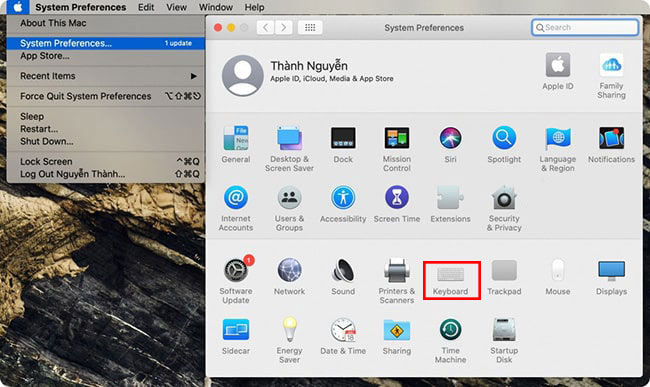
Bước 2:
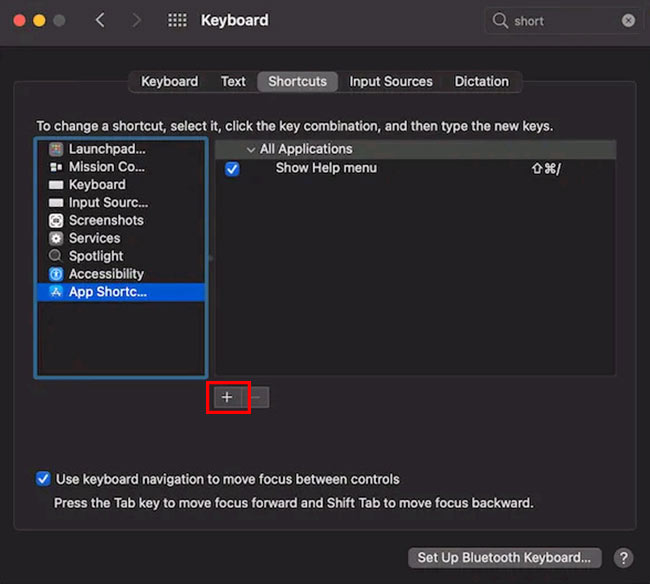
Bước 3:
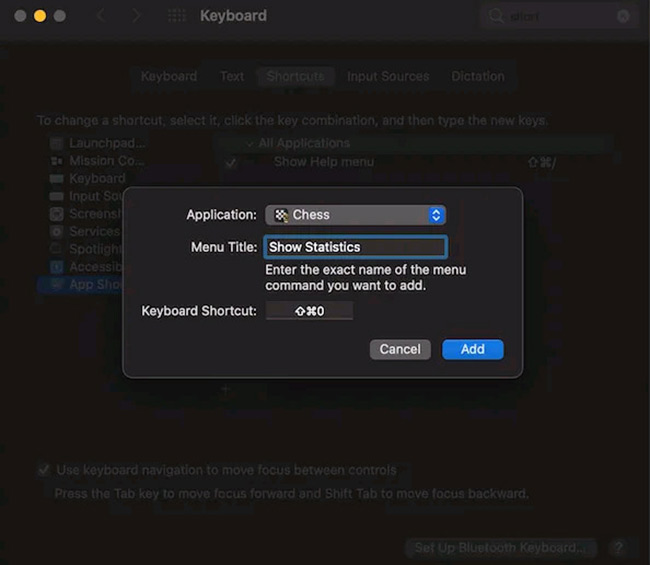
Trên đây là danh sách các phím tắt trong Word và Excel trên Macbook, giúp tối ưu trải nghiệm sử dụng. Mong rằng những tổ hợp phím này sẽ hỗ trợ bạn thao tác trên máy nhanh gọn và hiệu quả hơn trong quá trình làm việc hoặc học tập.
Ngoài ra nếu bạn đang muốn nâng cấp Macbook đời mới mà vẫn muốn bán chiếc đang sử dụng với giá cao thì hãy tham khảo dịch vụ thu mua Macbook cũ của TuanDigi ngay nhé. Chúng tôi tự tin thu mua cao nhất thị trường hiện giờ, cùng đội ngũ nhân viên giám định kinh nghiệm tốt.
Địa chỉ mới: 242 Nguyễn Thái Bình, Phường Bảy Hiền, TP. HCM
Địa chỉ cũ: 242 Nguyễn Thái Bình, Phường 12, Quận Tân Bình, TP. HCM
Hotline: 0969.136.186
Website: https://tuandigi.vn
Facebook: https://www.facebook.com/FBTuanApple

Tôi là Minh Tuấn người thành lập cửa hàng TuanDigi đồng thời là tác giả website TuanDigi (https://staging.tuandigi.vn/). Tôi có hơn 5 năm hoạt động trong lĩnh vực kinh doanh đồ công nghệ Apple như: Iphone, Macbook, Imac, apple watch, ipad.